
Di seguito una lista di alcuni problemi o cambi richiesti, che non si sa dove impostare o cambiare nelle opzioni Avada.
Live Builder Avada – PROBLEMI:
Live Builder – non carica le pagine (loading costante)
POSSIBILE CAUSA plugin cache: Lite Speed Cache
Questo problema può essere causato dal plugin di cache che blocca il JS di Avada che carica la grafica. Disattivare le impostazioni che limitano i JS. Il problema potrebbe essere causato da altri tipi di plugin di cache, cercare eventualmente le impostazioni sul JS.
- Menu WP su Lite Speed Cache
- -> “Page Optimization”
- Tab [2] JS Settings -> Load JS Deferred -> OFF.
- Tab [4] Media Settings -> Lazy Load Images -> OFF (da specificare che il problema sta in questa opzione e non nelle sotto impostazioni)
- -> “Page Optimization”
POSSIBILE CAUSA: Errore o problema nel elemento del builder
Richiamo [shortcode] errato: Quando il Builder carica solo parte dell’interfaccia, e sappiamo che non ci sono plugin di cache che bloccano i JS, allora è probabile che qualche elemento dentro il builder abbia una corruzione. O abbiamo salvato la pagina con il builder e ad esempio il browser si è chiuso di brutto alterando il salvataggio o abbiamo ad esempio uno [shortcode] caricato nell’elemento Testo che da un errore critico che non possiamo vedere.
Una possibile soluzione è lavorare nella pagina back-end-builder e, dopo aver salvato il presunto elemento in Avada, andiamo a cancellare l’elemento che potrebbe essere incriminato.
Live Builder – qualunque pagina viene caricata come se si modificasse homepage
Potrebbe essere un problema di permalink. Qualche tipo di cambiamento nel sito (copia di sviluppo, cambio indirizzi di qualche plugin), o un problema di numero elevato delle revisioni. O un salvataggio andato non a buon fine.
POSSIBILE CAUSA:
Richiamo [shortcode] errato: se stiamo lavorando su uno [shortcode] che abbiamo messo in Avada e crea un errore, è possibile che quando carichiamo il template avada. non ci dia errore critico, ma che apre il builder sulla homepage. Si può quindi andare nel back-end-builder del template e, dopo aver salvato il presunto elemento in Avada, andiamo a cancellare l’elemento che potrebbe essere incriminato.
SOLUZIONE 1:
Andare in Impostazioni di WP, permalink, impostare default e poi rimettere i precedenti (esempio: Nome Articolo).
SOLUZIONE 2:
Prova a mettere nel cestino il template, e dopo di ripristinarlo, o renderlo in modalità bozza (draft) e vedere se apre correttamente. poi salvare sempre il draft e pubblicarlo sucessivamente.
SOLUZIONE 3:
E’ possibile, ma non del tutto sicuro, che se si hanno troppe revisione sulla pagina, elemento in questione, il problemi si presenti. Se aprite il template o pagina non come live builder, ma come builder normale come pagina, vedrete quante revisione ha. Troppe potrebbe far saltare il normale sistema live del builder. In questo caso usare strumenti per eliminare le revisioni. Io uso il plugin WP-Sweep che trovo piacevole e funzionale.
Ricordarsi anche di pulire la cache del browser !(esempio su chrome fare tasto destro e poi “ispeziona” e apre lo strumento Chrome devtool. Qui cercare in alto il Tab Applicazione ed entrati troverete un menu di sezioni a sinistra tra cui la terza: “Spazio di Archiviazione”. Dentro questa sezione trovate uno schema Torta e un pulsante “Cancella Dati del sito”, sotto invece l’elenco degli elementi cancellati; potete cancellare tutto (parliamo sempre di cache del browser), ma se cancellate i cookie dovrete rifare il login al sito!
SOLUZIONE 4:
Creare un nuovo file template Avada, chiamalo con lo stesso nome ma con l’aggiunta di V2 o altro elementi che lo distingua. Poi torna sul template che da errore e aprendo con il Back-End-Bulder, ovvero come il vecchio editor WP, copiare lo shortcode avada che è generato sulla pagina e poi incollalo sul nuovo template che hai creato V2. Ricorda che il template lo devi cambiare anche nel Layout delle pagine.
Ricordati che devi copiare anche il blocco CSS personalizzato del template e le impostazioni layout. questi non li trovi nel Vecchio Editor WP, ma per il CSS devi essere nel Back-End-Bulder e nella testata del box della pagina “AVADA BUILDER” troverai i comandi “costruttore”, “libreria”, freccia, foglio con codici, codice CSS, ecc. Nel icona del codice aprirà la tendina del codice CSS personalizzato. Mentre le opzioni pagina è un altro box chiamato Layout Section Option, qui nel TAB Contenuto potresti avere dei valori impostati (se li hai impostati).
AVADA in ADMIN – PROBLEMI:
ADMIN modifica Articoli pagine – Errore critico nel editor (in admin) di un Post/Page – Custom Post
Potrebbe essere inserito un esempio di codice AVADA (es: [ fusion_builder_column type="1_1" ... usion_builder_column ]) inserito in un blocco di testo o un blocco di Code esterno di un terzo plugin. Praticamente Avada builder cerca di leggere il codice senza riuscire.
PROBLEMA
Quando apri un determinato Post/Page e custom, Appare schermatine con Errore critico sul sito, guardare email. Nell’email apparirà qualcosa del genere come informazioni, in realtà molto più lungo
Dettagli dell'errore
====================
Un errore di E_ERROR è stato causato nella linea 1802 del file /home/*****/DOMINIO.net/wp-content/plugins/fusion-builder/inc/class-fusion-column-element.php. Messaggio di errore: Uncaught TypeError: Unsupported operand types: int + string in /home/*****/DOMINIO.net/wp-content/plugins/fusion-builder/inc/class-fusion-column-element.php:1802
Stack trace:
#0 /home/*****/DOMINIO.net/wp-content/plugins/fusion-builder/inc/class-fusion-column-element.php(2005): Fusion_Column_Element->set_first_last() [...]
SOLUZIONE
PER PORTER MODIFICARE IL POST: disattivare un attimo il plugin Avada Builder, aprire il post che da l’errore e risolvere. Riattivare il plugin dopo.
Mettere sempre i codici AVADA che volete mostrare come codici copiabili in un campo CODICE esclusivo WP. Plugin di TERZI o il camp oTESTO potrebbe far provare al tema di leggere il codice (sono poi degli SHORTCODE se ci pensate.
Pagina Opzioni Avada – PROBLEMI :
Pagina Opzioni AVADA (e JS vari AVADA) non caricano errori nel CSS e JS
La pagina Opzioni di AVADA viene caricata senza stile WP, quindi graficamente inaccettabile. Inoltre sembra ci siano dei conflitti JS per cui i JS non funzionano su quella pagina.
PLUGIN Che creano il conflitto:
- User Activity Log – Versione 1.6.5 | Di: Solwin Infotech |WP https://it.wordpress.org/plugins/user-activity-log/
Template Page
I Template Page – Single e quelli CustomPost del Child Theme non caricano
Qualunque Template Contenuto inserito nei layout di Default non permetterà di avere template Tema leggibili!
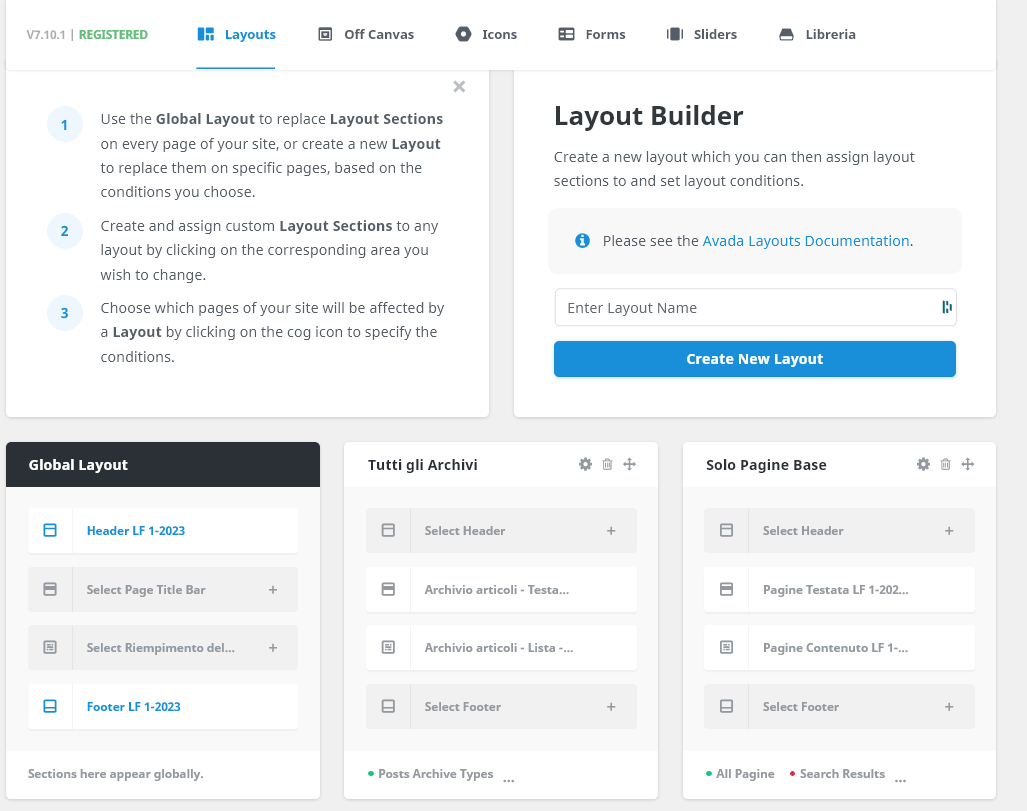

I layout personalizzati di Avada sovrascrivono i template del tema, anche quelli personalizzati. Per questo motivo o non si utilizzano i layout personalizzati nelle pagine, o si devono escludere tutte le pagine con un determinato template del tema figlio. In alternativa si può creare uno shortcode nel tema o in un proprio plugin e caricare in un layouts avada che verrà impostato ogni volta per le pagine che useranno quel template. (si consiglia comunque di impostare nelle pagine l’utilizzo anche del template che vorremmo usare nel tema.
Varie opzioni:
- Disattivare l’area dei Layouts personalizzati : “Riempimento Del Contenuto Di Sopra Della Pagina”, in modo che venga richiamato il template della pagina impostato nella singola pagina.
- Da tutti i Layouts personalizzati che influiscono nelle pagine (non ad esempio negli articoli) disattivare le pagine specifiche che hanno quel determinato template pagina che vogliamo visualzizare.
- Creare un Layouts personalizzato che contiene uno Shortcode creato ad hoc con quel determinato template pagina. Si dovrà impostare in questo layouts ogni volta la pagina a cui vogliamo applicare il template pagina. Si consiglia anche di impostare nella pagina stessa il template pagina che ci interessa, in modo che quando si cambia tema, la pagina saprà di avere quello specifico template pagina (anche se si cambierà tema).
Disattivare i layouts
Andare nella pagina delle impostazioni Layouts -> Layout Builder : https://SITO.it/wp-admin/admin.php?page=avada-layouts
Qui selezionare il layout che va a influire sulle pagine (si vede nella zona bassa dei box). Aprire il tab delle impostazioni raggiungibile con l’icona ingranaggio. Ed escludere nel Tab Pagine la pagina in questione cercando il titolo.
Attivare i layouts per ogni pagina
Andare nella pagina delle impostazioni Layouts -> Layout Builder : https://SITO.it/wp-admin/admin.php?page=avada-layouts
Qui selezionare il layout che vogliamo applicare alla pagina specifica. Aprire il tab delle impostazioni raggiungibile con l’icona ingranaggio. E includere nel Tab Pagine la pagina in questione cercando il titolo di essa
Pagine del Sito – PROBLEMI su IMMAGINI:
Immagini caricate sul sito che rimangono caricate sfocate (ritagliate o limitate nella dimensione)
Se non si hanno altri plugin che possano ridurre la qualità delle immagini, come quelli di cache e quelli appositamente per le immagini, potreste aver attivo un impostazione Avada che limita la dimensione massima delle immagini. Questa opzione potete tenerla per tutte quelle immagini quadrate o rettangolari: ma se avete immagini di template, quindi molto alte e strette per il mobile. Allora questa opzione deve essere assolutamente tolta!
Questa opzione presente nel MENU OPZIONI DI AVADA -> PRESTAZIONI e scorrendo sotto “WordPress Big Image Size Threshold” (con a lato uno slider) è solitamente sui 2050px di numero. Se messa a zero si disattiva. Provate a caricare l’immagine nuovamente e vedrete che adesso è graficamente accettabile (anche se grande).
WordPress Big Image Size Threshold
Sets the threshold for image height and width, above which WordPress will scale down newly uploaded images to this values as max-width or max-height. Set to “0” to disable the threshold completely. In pixel.
Pagine Sito – Immagine Anteprima: togliere l’immagine sotto la Testata Pagina
Di default Avana inserisce tra la testa pagina e il contenuto pagina l’immagine di Anteprima ( Featured Images) , senza una vera e propria grafica che la integri al template. Se si vuole, invece, inserisce l’immagine di anteprima nella testata, eliminandola tra essa e il contenuto si deve deselezionare un opzione del tema:
Andando su il lato Admin del sito Menu WP Avada -> Options (wp-admin/themes.php?page=avada_options )-> sotto sezione delle opzioni : Exstras -> cercare la riga opzione : Miscellaneous e poi Featured Images on Pages (Immagini in vetrina su pagine), IMPOSTARE OFF o Disabilita.

Immagine nelle Post Card List (liste articoli) è sfocata
Il problema principale sta nell’usare l’immagine come sfondo di un contenitore e non come Immagine o Featured Images. Se si utilizza l’Elemento Immagine e non si carica l’immagine nello sfondo, il problema si risolve.
Immagine Testata Sfocata (caricata come sfondo box)
Per le testate o contenitori in cui si inserisce un immagine di background/cover, è consigliato impostare manualmente lo stile del Background Size. L’opzione Background Size è presente al di sotto di dove si seleziona l’immagine di sfondo, ma le opzioni Avada passano da default, content,cover, custom.
Impostare il valore Background Size -> Custom e poi sotto, nel campo che si mostra mettere Background Custom Size -> auto.
Immagine su pagina Sfocata (img per riempire spazi)
SITUAZIONE

Abbiamo un immagine dentro a una colonna Avada che ha il solo scopo di creare un riempimento visivo a lato del form. Per dare colore e vivacità e non lasciare una semplice pagina con testo base. Il problema che risultata e che nell’anteprima l’immagine sembra di dimensioni originali (è di circa 1500px), mentre poi nella pagina finale è invece sfocata.
La sfocatura deriva dal fatto che l’immagine è caricata in formato 400px (invece che originale come richiesto nel builder Avada di 1500px); e per forza di logica, dovendo coprire uno spazio ampio, viene sfocata.
Perché succede? Si può presupporre che l’immagine caricata tramite Avada, essendo attivo il Lazy Load (sempre utile da tenere perché l’immagine non blocca il caricamento pagina e quindi la sua velocità) sente che l’immagine è dentro una colonna che non supera i 400px. Noi abbiamo bisogno che l’immagine sia da 1500px perché vogliamo renderla grande in verticale; Avada sente che in larghezza è piccola e ci carica le immagini da 400px.
SOLUZIONE
La soluzione riscontrata è NON USARE l’elemento IMMAGINE, ma caricare direttamente l’immagine come sfondo della colonna.
Dunque si elimina completamente l’elemento immagine che si è creato, nella stessa colonna che conteneva l’immagine andiamo su SFONDO -> IMMAGINE, carichiamo l’immagine. Dapprima sarà di dimensioni piccola del contenitore, ma noi andiamo poi a modificare “DIMENSIONI PERSONALIZZATE” inserendo ad esempio valori come 150% o 350% e l’immagine che rimaneva di larghezza al 100% del contenitore diventa più grande come da immagine.
SVANTAGGI: le opzioni di modifica e posizione delle immagini in sfondo non ci permette la centratura come l’immagine nell’elemento immagine. Quindi o ci accontentiamo della posizione non selezionabile o eventualmente andiamo di CSS, modificando la dimensione e posizione dell’immagine di sfondo e sovrascrivendo le impostazioni Avada.
Thumbnails Immagini aggiuntive AVADA (400px-800px e altre)

SITUAZIONE
Avada aggiunge alle classiche grandezza immagine (Thumbnails, Medie, Grandi) anche altre dimensioni per ottimizzare al meglio il caricamento sul tema. Questo è utile per adattare al meglio le immagini e non far caricare file troppo grandi, ma il problema che ne deriva è il fatto che per ogni immagine caricata non avremo 3 file di dimensione + originale, ma una decina di file + originale.
Per siti con tanti articoli o tante immagini in chi non si vuole sovraccaricare il numero di file (si ricorda che molti hosting mettono il limite di numero di file!), questo è un problema.
Come si tolgono queste dimensioni aggiuntive di image size ?
SOLUZIONE
Andare nelle OPZIONI AVADA, sotto il menu “Prestazioni” e cercate l’opzione chiamata “Avada image size“. Qui potete selezionare quali size tenere e far generare sul sito (potete anche toglierli tutti). Si ricorda però che le immagini già generate non vengono cancellate in automatico, ma che si dovranno utilizzare plugin che eliminano le size non più attive sul sito.
Dove si trovano le Image Size di WordPress?
Anche WordPress ti permette di impostare le dimensioni immagine che lui usa di base. Per modificarle andate su “Impostazioni del menu WP” e poi nel sotto menu “media“. Si consiglia comunque di tenere le Thumbnails a dimensione 150 e le Grandi 1024. Le medie sono effettivamente quelle dubbie, che a seconda di come componete il vostro sito potrebbero essere buone anche da 400.
Problema ZOOM gallery Woocomerce (con avada) non apre la galleria immagine su mobile
Un Piccolo difetto che rende però scomodo l’utilizzo della galleria su mobile e non permette di tenere il servizio ZOOM immagine sul Desktop.
SITUAZIONE:
Se metto l’opzione ZOOM nella galleria Woocomerce, con visualizzazione Avada succede questo: in Desktop tutto normale, mentre in mobile quando clicco si apre lo zoom e non riesco ad aprire la galleria.
SOLUZIONE:
Imposta lo ZOOM come opzione della galleria Woocomerce visualizzata con Avada. Poi disabilita lo ZOOM in mobile con codice CSS. Nello stesso campo CSS della pagina template di Avada, si può mettere questa riga di codice. Nel suo complesso andiamo a dire al CSS che per tutti i dispositivi che non hanno il comando Hover (quindi quando usi il touchscreen (o solo la tastiera) disattiveranno lo ZOOM in galleria. In questo modo in desktop avrai lo zoom e mobile e tablet no: aprendo così comodamente la galleria. Usando solo il comando hover:nover, dovremmo pescare anche i pc portatili che attivano il touch sullo schermo. Se si vuole si può invece dare questo comando come semplice dimensione dello schermo es: sostituendo la riga hover con and (max-width: 900px) . Tutti gli schermi sotto i 900px non avranno lo zoom.
/* DISABILITA zoom effect GALLERIA su MOBILE e TABLET */
@media all and (hover: none) {
    .woocommerce div.product div.images .zoomImg {    display: none !important;    }
} /*MEDIA*/
/* DISABILITA zoom effect GALLERIA su MOBILE */
Pagine del Sito – PROBLEMI:
Il Custom Layout nella pagina Blog (lista Articoli) non funziona
L’errore in cui la lista articoli non appare, si manifesta nella pagina di lista articoli del blog o in una pagina di archivio. Se si lascia il template layout di default non ci sono problemi, altrimenti non viene visualizzato l’elenco.
L’errore non si presenta con le impostazioni di default, e non si presenta nella pagina di editor. Il problema si presenta solo in front al sito.
Chiedendo all’assistenza, è stato vivamente consigliato di disattivare la pagina di default del blog. Scegliere una propria pagina a scelta che si userà come lista degli articoli, e con editor di Avada impostare un “Post Card”. Nello specifico il post Card avrà come opzioni: Content Source -> Posts , Post Type -> Articoli , Posts By -> Tutti.
Usando non un layout personalizzato, ma un layout specifico della pagina scelta per essere la pagina della lista articoli, lo strumento funziona correttamente. Ricordarsi ovviamente di disattivare layouts che vogliano sovrascrivere la pagina in questione.
Altre opzioni rilevanti: Fading Animation va a creare una ripetizione dell’immagine, questo potrebbe essere utile se abbiamo immagini piccole che non riempono (essendo impostato su auto non pescano tutta l’area di testata). Quindi è comunque consigliato tenerlo su SI.
Con css nella pagina
Creare una classe dedicata al contenitore che avrà lo sfondo immagine. Filtrando il css con questa classe (si ricorda che il css delle pagine viene caricato anche in altre pagine del sito!) aggiungere il valore: .th_contenutore_pagina_conimmagine { background-size: auto !important; } . L’immagine di sfondo viene gestita dal contenutore base, dal contenutore .parallax-inner se ha la parallax impostata. Controllare la corretta dicitura nel html della pagina.
Altre opzioni rilevanti:
Fading Animation va a creare una ripetizione dell’immagine, questo potrebbe essere utile se abbiamo immagini piccole che non riempono (essendo impostato su auto non pescano tutta l’area di testata). Quindi è comunque consigliato tenerlo su SI.
Background Parallax va a creare allineamenti diversi della nostra immagine impostata tramite CSS. Quindi è utile impostare NO PARALLAX.
Il Font del body non cambia anche se ho impostato quello di default
Alcune volte vediamo il contenuto del sito con un Font che non è quello impostato in : Opzioni Globali -> tipografia (Global Typography) -> Body.
Questo lascia un po’ spiazzati perché effettivamente il luogo dove impostare il font del contenuto del sito è proprio quello per Avada. Il trucchetto sta nel fatto che probabilmente abbiamo impostato un font diverso nel Layout del contenuto.
Per controllare che il contenuto abbia l’impostazione di default andare in : Layouts -> Layout Section Builder e elencare gli elementi di tipo : “Content” (sono gli elementi che di solito visualizzano poi il contenuto del sito dagli articoli alle pagine.
Controllare ogni nostro elemento “Content” in live builder, e soprattutto nel Elemento strutturale “Content” (è un elemento per creare il layout avada e serve per visualizzare il contenuito).
Sarà proprio in questo elemento che dobbiamo controllare il Font utilizzato.
Come faccio a disattivare un font selezionato nel live builder ?
Non è esattamente scontato, ma aprendo la tendina di ricerca dei vari Font disponibili, troverai come prima linea “Default”. Il campo potrebbe mostrare poi Default come da selezione o un box bianco. Si consiglia di lasciare in bianco anche i dettagli sotto: Dimensione,altezza,spaziatura
Le categorie filtro dei PostCards non sono ordinate
Attualmente, con la versione V7.10.1 di Avada, non è possibile riordinare l’elenco filtri degli elementi Post Cards. Questo può diventare un vero e proprio problema per chi ha categorie complesse con categorie figlio. E’ possibile risolvere a mano il problema tramite un JQ fatto specifico per il Postcards in questione:
La pagina di CheckOut non mostra le spedizioni, o l’indirizzo spedizioni, o si crea un errore negli stili CSS
La soluzione migliore è caricare la grafica del ckeckout non in un Layout personalizzato che si possono creare in Layouts -> Layouts Builder, ma carticare la grafica direttamente nella pagina adibita da checkout (impostata da woocommerce nelle impostazioni Avanzate).
Attenzione, nella pagina collegata come checkout da woocomerce non serve mettere il classico codice di aggancio [woocommerce_checkout] , ma mettere solo impostazioni Avada (pulisci la pagina con l’editor semplice e poi apri l’editor grafico builder e imposta gli elementi di richiami del checkout; esiste anche una grafica di esempio).
Mettendo quindi i codici Avada direttamente nella pagina e non in un layout, si dovrebbero risolvere i problemi.
CONSIGLIATO DAGLI SVILUPPATORI DI MODIFICARE LE PAGINE SINGOLE CHECKOUT e non usare i LAYOUTS. Questo non vuol dire che si possa unsare il layout per modificare la testata (possibilmente senza elementi woocomerce)
la SHOP Pagina non visualizza il rettangolo PostCard (lista prodotti) – ma tutto il resto si
Come se non caricasse il PostCard elemento di Avada, ma riuscisse a far funzionare tutto il sistema, anche dei filtri. Come se ci fosse un *display none* sul div.
L’errore potrebbe essere generato da un plugin, che però lo causa anche senza essere modificato.
I due plugin sospettati sono : Categories Images o Complianz | GDPR/CCPA Cookie Consent.
Per risolvere il problema basta “disattivare” il plugin responsabile, e subito dopo si può riattivare senza problemi specifici.


Crea uno Shortcode che richiami l'immagine Tassonomia Custom e caricala tramite il tema Avada
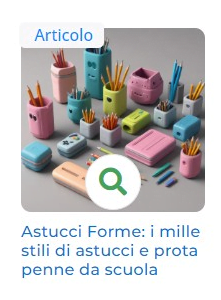
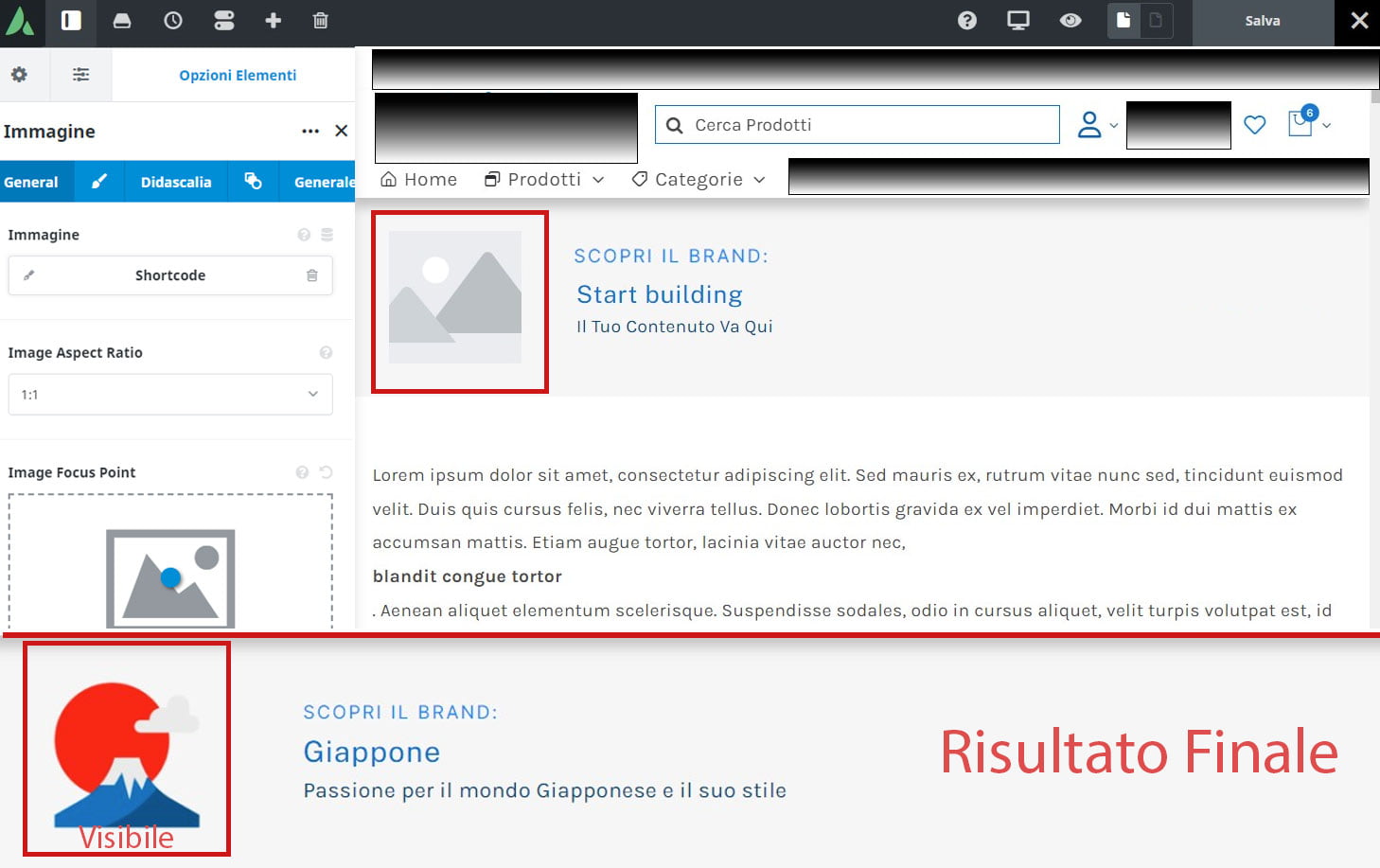
Come mostrare l'immagine categoria dei WooCommerce Brands in Avada

Sostituire template di Plugin predisposti è facile, basta riportarlo sul proprio tema

Filtri Categoria di Post Card, con le categorie ordinate in albero e sotto categorie

Scopri come creare Menu in Mobile dentro belle Sidebar
